
Calendario de clases y gestión de reservas
Objetivo de esta guía
Sección titulada «Objetivo de esta guía»El módulo de Calendario de Clases te permite centralizar y organizar toda la oferta de actividades grupales de tu centro fitness (Crossfit, Bailoterapia, Spinning, Yoga, etc.), controlar el aforo máximo en tiempo real, admitir reservas de tus socios tanto de forma manual como desde su aplicación móvil, y establecer políticas automáticas para prevenir el ausentismo (No-Show).
1) Conocer la vista del calendario
Sección titulada «1) Conocer la vista del calendario»Para acceder, dirígete al menú lateral de la App de Administración y selecciona CLASES > Calendario de Clases.
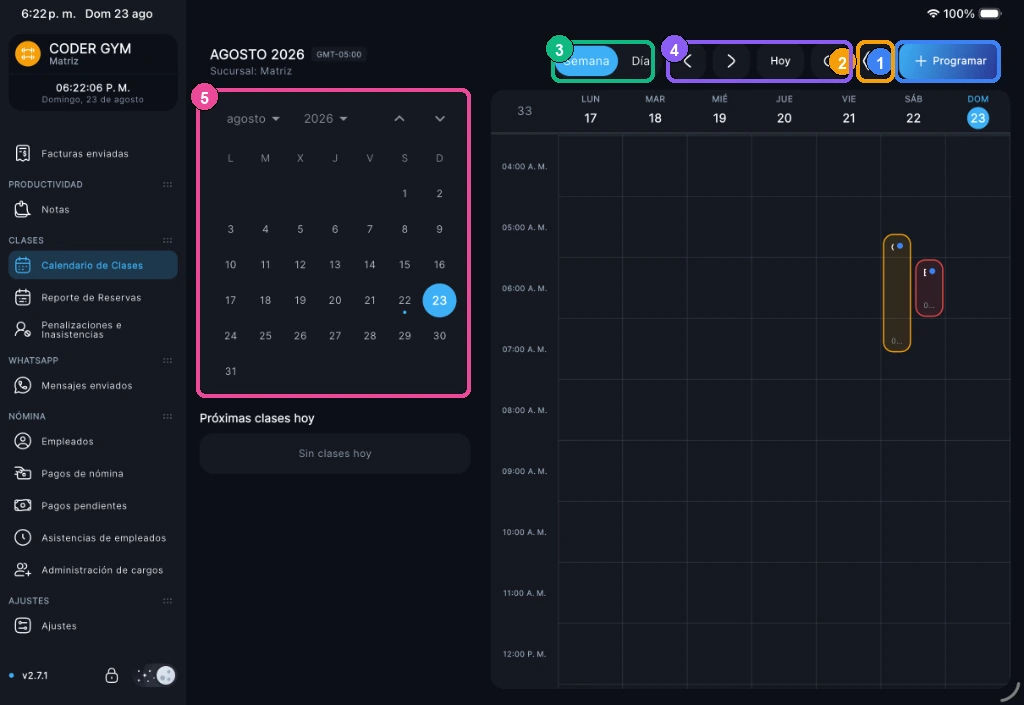
En esta pantalla encontrarás los siguientes elementos principales:
- Botón
+ Programar(1): Abre el panel lateral para dar de alta una nueva clase o serie de clases. - Políticas de Reserva (2): Ícono de configuración en el encabezado para definir las reglas generales de anticipación, cancelación y penalizaciones por falta.
- Selector de Vista (3): Alterna rápidamente entre vista de Semana y vista de Día.
- Navegación de Fecha (4): Permite moverte entre semanas con las flechas, volver a la fecha actual con el botón Hoy o recargar los horarios.
- Mini-Calendario Lateral (5): Selector mensual interactivo y lista de las próximas clases del día seleccionado.
2) Programar una clase (Sesión individual)
Sección titulada «2) Programar una clase (Sesión individual)»Para crear una clase puntual en una fecha y horario específicos:
- Presiona el botón
+ Programaren la esquina superior derecha. - Completa los campos en el panel lateral:
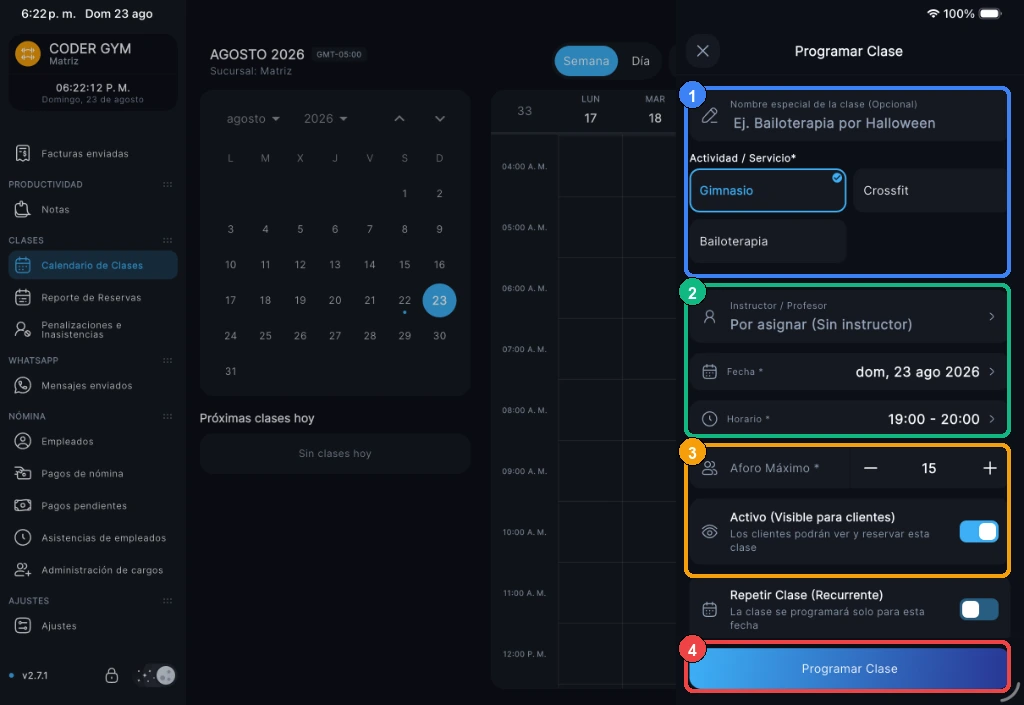
Campos del formulario
Sección titulada «Campos del formulario»- Nombre especial de la clase (Opcional) (1): Útil para identificar eventos especiales (ejemplo: Bailoterapia de Halloween, Masterclass de Funcional). Si lo dejas vacío, la clase tomará automáticamente el nombre del servicio seleccionado.
- Actividad / Servicio* (1): Selecciona el servicio del centro al que corresponde la clase (ejemplo: Crossfit, Gimnasio, Bailoterapia).
Importante: Solo los socios que tengan contratado un plan con este servicio incluido podrán reservar cupos para esta clase.
- Instructor / Profesor (2): Asigna el entrenador o profesor a cargo. Puedes seleccionarlo de tu lista de trabajadores registrados o dejarlo como Por asignar (Sin instructor).
- Fecha* y Horario* (2): Selecciona el día de la sesión y el rango de horario (hora de inicio y hora de fin).
- Aforo Máximo* (3): Define el número máximo de socios confirmados permitidos. Cuando este cupo se llena, las siguientes solicitudes pasarán automáticamente a la lista de espera.
- Activo (Visible para clientes) (3):
- Activado: La clase será visible en el calendario y los clientes podrán reservarla desde su app.
- Desactivado (Borrador): La clase queda guardada como borrador, visible únicamente para el personal administrativo.
- Botón
Programar Clase(4): Guarda y publica la sesión en el calendario.
3) Programar clases recurrentes (Series automáticas)
Sección titulada «3) Programar clases recurrentes (Series automáticas)»Si la clase se imparte con un horario fijo varios días a la semana (ejemplo: Lunes, Miércoles y Viernes durante todo el mes o trimestre):
- En el panel de programación, activa el switch
Repetir Clase (Recurrente)(1). - Selecciona los Días de repetición* (2) marcando las letras correspondientes a los días de la semana (L, M, M, J, V, S, D).
- En Repetir hasta* (3), indica la fecha final en la que terminará la serie recurrente.
- Presiona
Programar Clase(4).
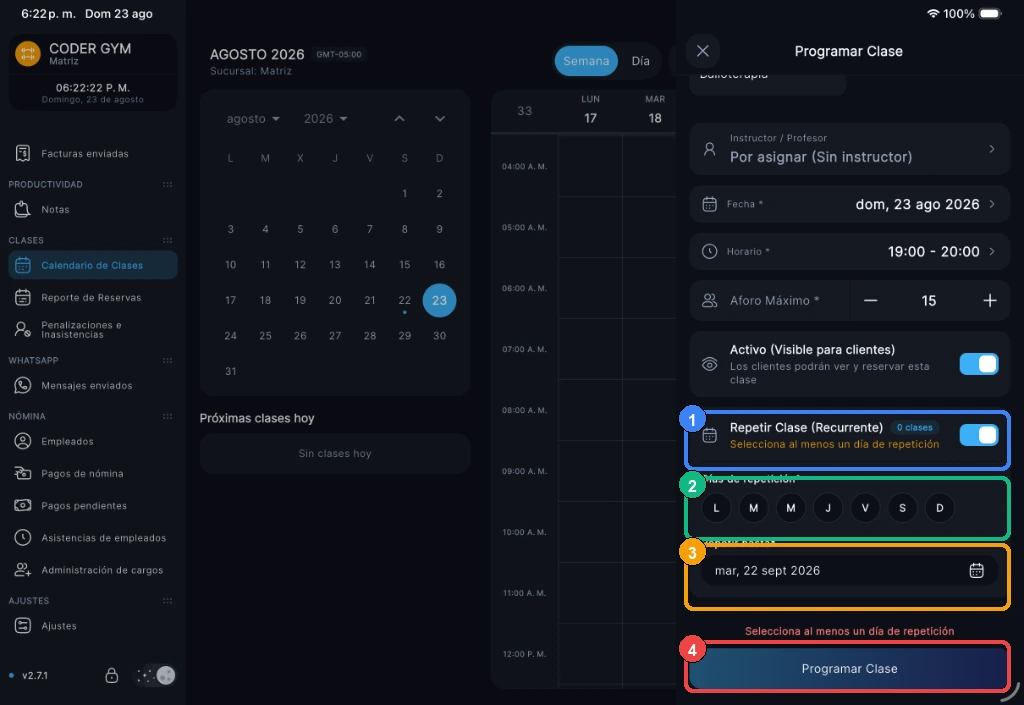
El sistema generará de forma automática todas las sesiones individuales vinculadas a la serie a lo largo del periodo seleccionado.
4) Gestionar reservas, lista de espera y estados
Sección titulada «4) Gestionar reservas, lista de espera y estados»Al hacer clic sobre cualquier clase programada en el calendario, se abrirá el panel lateral de detalles de la sesión.
Estados de una clase
Sección titulada «Estados de una clase»- Activa: Clase vigente y abierta para recibir reservas.
- Completada: Clase que ya llegó a su hora de finalización. El sistema bloquea automáticamente la adición de nuevas reservas para mantener la integridad del registro histórico.
- Cancelada: Clase que fue suspendida por el gimnasio. Notifica a los socios y no admite nuevas reservas.
- Borrador: Clase no publicada, editable en su totalidad.
Administrar inscritos y lista de espera
Sección titulada «Administrar inscritos y lista de espera»- Desde el detalle de la clase, haz clic en la tarjeta
Reservas. - Podrás visualizar dos pestañas:
- Confirmados: Socios con cupo asegurado dentro del aforo máximo.
- En espera: Socios en cola ordenada por orden de llegada (
#1,#2, etc.). Si un socio confirmado cancela su reserva, el primer socio de la lista de espera será promovido automáticamente a cupo confirmado.
- Para inscribir a un socio manualmente, usa el botón
+en la esquina superior del panel de reservas (disponible únicamente en clases activas):- Busca al cliente por su nombre, apellido, cédula o email.
- El sistema validará al instante que el socio cuente con una membresía activa, servicio habilitado, sesiones disponibles y no tenga bloqueos vigentes.
Cancelación y edición de series
Sección titulada «Cancelación y edición de series»Si editas o cancelas una clase que forma parte de una serie recurrente, el sistema te consultará:
- Modificar solo esta clase: Aplica los cambios exclusivamente a la sesión seleccionada.
- Modificar toda la serie en adelante: Actualiza o cancela esta clase y todas las sesiones futuras de la serie recurrente.
5) Configuración de Políticas de Reserva (No-Show)
Sección titulada «5) Configuración de Políticas de Reserva (No-Show)»Para garantizar un uso justo de los cupos y evitar que los socios reserven y no asistan, puedes configurar las políticas globales presionando el ícono de hexágono/ajustes en la esquina superior del calendario (o desde Ajustes > Políticas de reserva).
Opciones de configuración
Sección titulada «Opciones de configuración»- Penalizaciones por No-Show: Activa o desactiva el sistema de sanciones automáticas por inasistencia no justificada.
- Días máximos de reserva anticipada: Define con cuántos días de anticipación un socio puede agendar una clase antes de su inicio (ejemplo: 7 días).
- Ventana de cancelación (Minutos): Tiempo mínimo antes de la clase en el que un socio puede cancelar sin penalización (ejemplo: 120 minutos antes). Si cancela después o no asiste, se registrará como inasistencia (No-Show).
- Límite de faltas (En 30 días): Cantidad máxima de inasistencias acumuladas permitidas en un periodo móvil de 30 días antes de sancionar al socio.
- Duración del bloqueo por inasistencias (Días): Periodo de tiempo en el que el cliente quedará inhabilitado para reservar nuevas clases si alcanza el límite de faltas.
Checklist final
Sección titulada «Checklist final»- Se revisó el calendario en vista semanal o diaria.
- Se programó la clase con su servicio e instructor correspondiente.
- Se definió correctamente el aforo máximo y el estado de visibilidad.
- En clases recurrentes, se seleccionaron los días de la semana y la fecha de finalización.
- Se configuraron las políticas de reserva y penalizaciones por No-Show.