

Filtrar membresías y retención de socios
Objetivo de esta guía
Sección titulada «Objetivo de esta guía»En la pantalla principal de Membresías, dispones de un panel lateral derecho diseñado para realizar búsquedas avanzadas y segmentar a tus socios en tiempo real.
Esta herramienta te permite:
- Filtrar socios por su Estado actual (activas, vencidas, por vencer, congeladas).
- Segmentar por Alertas operativas (socios inactivos +10 días, cumpleaños del día, alta fidelidad).
- Auditar eventos Por fechas (nuevas inscripciones, renovaciones, reingresos y vencimientos dentro de un período).
- Ejecutar campañas de retención para contactar a miembros en riesgo de abandono.
1. Criterio de Consulta: Estado Actual
Sección titulada «1. Criterio de Consulta: Estado Actual»El modo predeterminado te permite conocer la situación vigente de tus clientes el día de hoy:
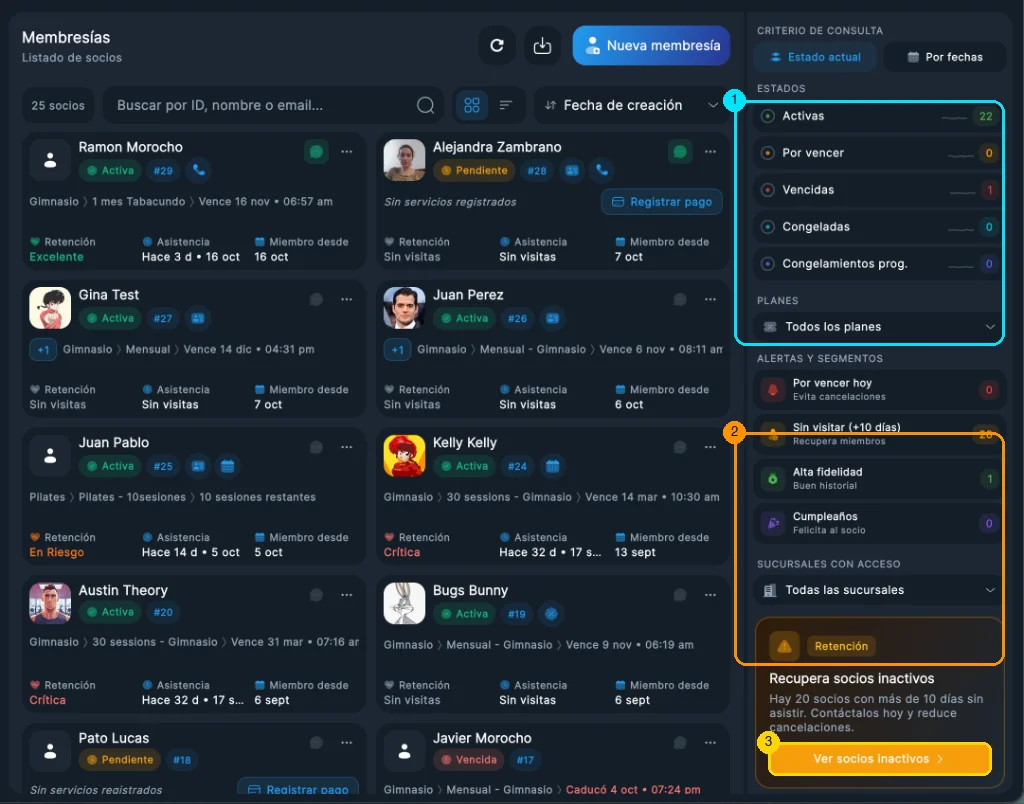
A. Filtro por Estados (1)
Sección titulada «A. Filtro por Estados (1)»Selecciona una de las tarjetas para listar únicamente a los socios que cumplan la condición:
- Activas: Socios al día con acceso habilitado.
- Por vencer: Socios cuyos contratos están próximos a expirar (ideal para cobranza preventiva).
- Vencidas: Socios con tiempo o sesiones agotadas.
- Congeladas: Socios en periodo de suspensión pactada.
- Congelamientos programados: Pausas programadas que iniciarán en una fecha futura.
- Filtro de Planes: Despliega la lista para filtrar socios que pertenezcan a un plan en particular (ej. Mensual Gimnasio o Pase Libre Anual).
B. Alertas y Segmentos de Clientes (2)
Sección titulada «B. Alertas y Segmentos de Clientes (2)»Filtros inteligentes que clasifican a tus clientes según su comportamiento:
- Por vencer hoy: Socios que caducan en la fecha actual.
- Sin visitar (+10 días): Socios con membresía activa pero que no han registrado accesos en más de 10 días (indicador crítico de riesgo de cancelación).
- Alta fidelidad: Socios con alta frecuencia y asistencia constante.
- Cumpleaños: Socios que cumplen años hoy. Puedes felicitarlos enviándoles un mensaje personalizado por WhatsApp con un solo clic.
- Sucursales con acceso: Filtra los socios habilitados para ingresar en una sucursal específica de tu red.
C. Alerta de Retención y Recuperación de Socios Inactivos (3)
Sección titulada «C. Alerta de Retención y Recuperación de Socios Inactivos (3)»En la parte inferior del panel se muestra una tarjeta de alerta con el conteo exacto de miembros en riesgo (por ejemplo: “Hay 20 socios con más de 10 días sin asistir”):
- Presiona el botón amarillo Ver socios inactivos (3).
- La lista principal se filtrará mostrando exclusivamente a estos clientes.
- Desde la tarjeta de cada socio, presiona el ícono de WhatsApp para enviarles un recordatorio o invitación para volver a entrenar.
2. Criterio de Consulta: Por Fechas
Sección titulada «2. Criterio de Consulta: Por Fechas»Si requieres auditar lo ocurrido durante una quincena, mes o rango contable:
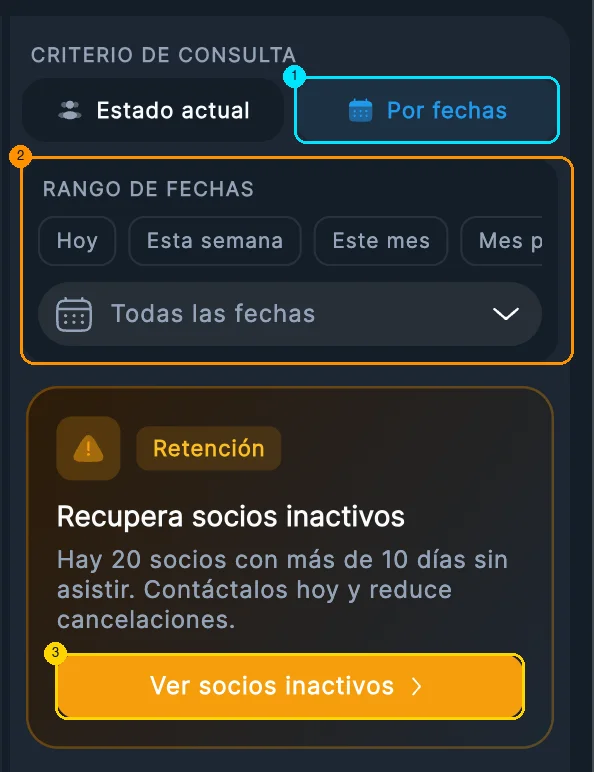
- En la parte superior del panel, cambia la pestaña a Por fechas (1).
- Seleccionar el rango temporal (2):
- Utiliza los botones rápidos: Hoy, Esta semana, Este mes o Mes pasado.
- O abre el desplegable Todas las fechas para elegir un rango libre en el calendario (con fecha inicial y fecha final).
3. Filtrar por Tipo de Evento en el Período
Sección titulada «3. Filtrar por Tipo de Evento en el Período»Una vez definido el rango temporal, puedes cruzar la consulta seleccionando el tipo de evento que deseas auditar:
-
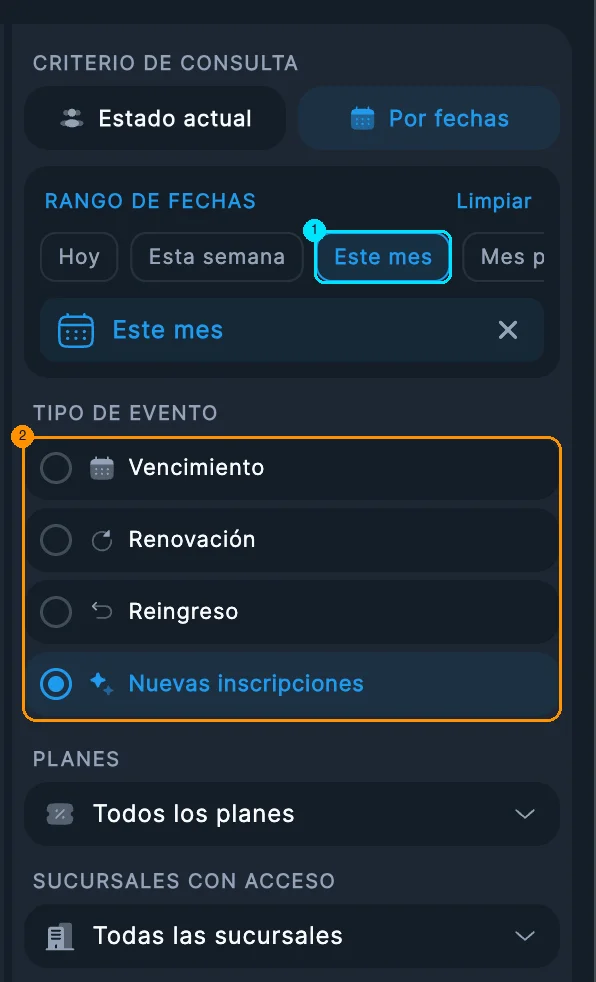
Con el período activo (por ejemplo, Este mes (1)), marca una de las opciones en TIPO DE EVENTO (2):
- Vencimiento: Lista a los socios cuyos contratos vencieron o vencerán en el rango elegido.
- Renovación: Muestra únicamente a los clientes que renovaron un plan existente durante esas fechas.
- Reingreso: Socios antiguos que volvieron al gimnasio tras haber estado inactivos.
- Nuevas inscripciones: Clientes que se registraron por primera vez en la plataforma durante el período.
-
Puedes combinar este filtro con el selector de Planes o Sucursales para obtener métricas exactas (ejemplo: Nuevas inscripciones del mes en el plan Crossfit).
4. Búsqueda directa y ordenamiento
Sección titulada «4. Búsqueda directa y ordenamiento»En la barra superior de la vista de socios:
- Barra de búsqueda: Escribe el nombre, apellido, número de DNI/cédula o correo electrónico para encontrar de inmediato la ficha del socio.
- Ordenamiento: Ordena la lista por Fecha de creación, Fecha de vencimiento, Nombre alfabético o Última visita registrada.
- Exportar reporte: Presiona el botón de descarga en el encabezado superior para exportar los socios filtrados a una hoja de cálculo.