

Gestionar una membresía existente
Objetivo de esta guía
Sección titulada «Objetivo de esta guía»El módulo de Membresías es el núcleo operativo de tu centro fitness. A través del panel lateral de cada cliente podrás consultar su perfil, modificar fechas de vencimiento por servicio, pausar o congelar temporalmente el acceso, aplicar bloqueos preventivos y vincular convenios corporativos.
1. Abrir el panel lateral de detalles
Sección titulada «1. Abrir el panel lateral de detalles»- En el menú lateral, selecciona MEMBRESÍAS > Lista de membresías.
- Utiliza la barra de búsqueda para localizar al socio por su nombre, cédula o número de teléfono.
- Haz clic sobre la tarjeta del cliente para desplegar el panel lateral de detalles.
En este panel encontrarás de un vistazo:
- Foto y datos personales: Cédula, teléfono celular, fecha de nacimiento y correo.
- Estado general: Indicador de color con el estado actual (Activa, Pendiente, Por vencer, Vencida, Congelada, Bloqueada).
- Servicios contratados: Chips detallados con los planes vigentes y saldo de sesiones.
- Historial rápido: Accesos directos a pagos registrados, asistencias y mensajes de WhatsApp.
2. Edición de servicios, planes y fechas de vencimiento
Sección titulada «2. Edición de servicios, planes y fechas de vencimiento»En init fit, cada servicio dentro de una membresía (por ejemplo: Gimnasio, Crossfit, Pilates) opera con su propio control de vigencia por fecha o por cuponera de sesiones.
Desde el panel lateral de detalles puedes:
- Cambiar el plan contratado manteniendo la fecha actual pagada por el cliente.
- Modificar manualmente la fecha y hora de expiración para cortesías o ajustes.
- Ajustar el contador de sesiones restantes en planes por cuponera.
- Agregar nuevas disciplinas con el botón
+o eliminar servicios obsoletos.
3. Congelar y descongelar una membresía (Pausa)
Sección titulada «3. Congelar y descongelar una membresía (Pausa)»Si un cliente no puede asistir temporalmente por viaje, salud o trabajo, puedes pausar su cuenta para que no pierda sus días pagados:
- Abre el panel de Detalles de la membresía y presiona el botón azul Congelar.
- Selecciona la fecha de inicio y fin (o una duración predefinida). El sistema calculará el nuevo vencimiento proyectado sumando los días congelados.
- Si el socio asiste al gimnasio antes de que termine el congelamiento, el sistema lo reactivará automáticamente.
4. Bloquear y desbloquear acceso
Sección titulada «4. Bloquear y desbloquear acceso»Si requieres suspender el ingreso de un usuario por conducta inapropiada, incumplimiento del reglamento interno o pagos pendientes fuera del sistema:
- En el panel lateral, presiona Acciones > Bloquear socio.
- Ingresa la observación o justificación del bloqueo.
- Confirma la acción.
- El dispositivo de control de acceso físico rechazará de inmediato el ingreso del cliente con la advertencia Acceso bloqueado por administración.
Para restaurar el ingreso, selecciona Acciones > Desbloquear socio.
5. Asignación de convenios y beneficios corporativos
Sección titulada «5. Asignación de convenios y beneficios corporativos»Si el socio pertenece a una empresa aliada, goza de un beneficio corporativo o cuenta con una beca de descuento institucional:
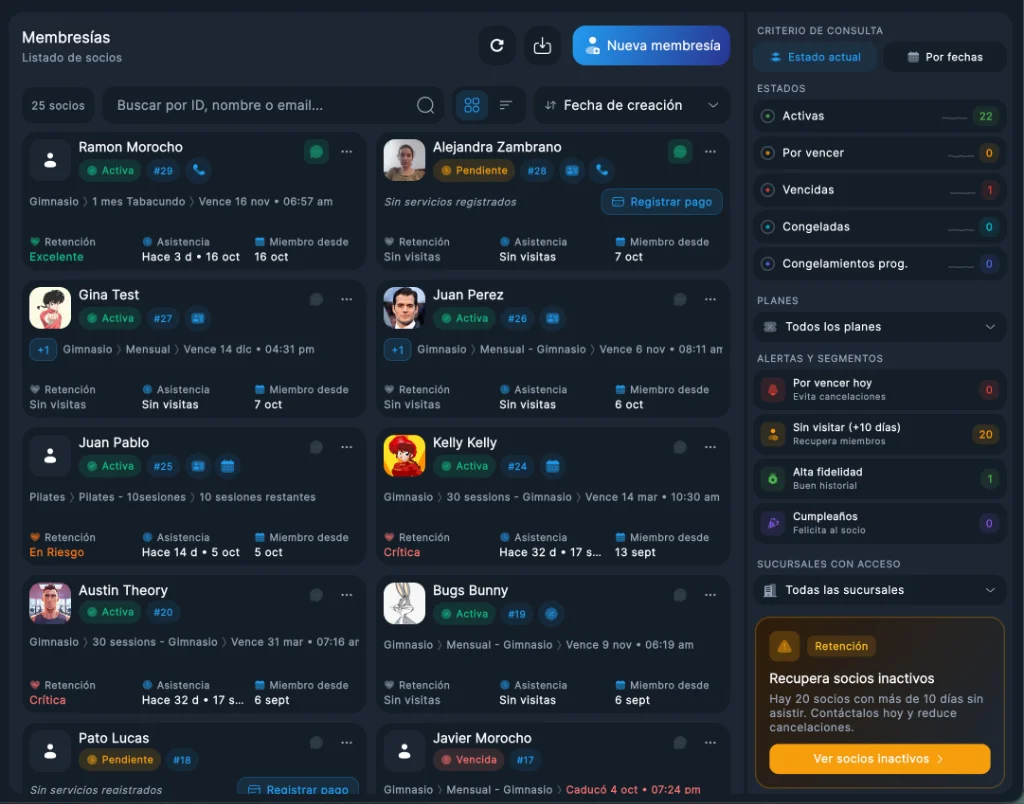
6. Panel lateral de filtros avanzados y retención
Sección titulada «6. Panel lateral de filtros avanzados y retención»En la pantalla de membresías, dispones de un panel lateral derecho para segmentar socios en tiempo real bajo criterios de Estado actual y Por fechas, con alertas operativas y campañas de retención preventiva:
Guías relacionadas
Sección titulada «Guías relacionadas»- Asignar convenio, beneficio o beca
- Filtrar membresías y retención de socios
- Modificar servicios, vigencia y sesiones
- Congelar una membresía
- Crear cliente nuevo y dejar membresía en pendiente
- Registrar pago de membresía vinculado a cliente
- Configurar catálogo de convenios y beneficios corporativos
- Configurar mensajes de WhatsApp