
Crear cliente y dejar membresía en pendiente
Objetivo de esta guía
Sección titulada «Objetivo de esta guía»El objetivo es registrar por primera vez a un cliente nuevo en tu base de datos desde el módulo de Membresías.
Al finalizar este registro, el cliente quedará en estado PENDIENTE. Esto es totalmente normal: significa que su ficha ya fue creada con éxito, pero aún no tiene un plan activo ni vigencia. El sistema lo dejará listo y en espera de que registres su primer pago.
Paso a paso
Sección titulada «Paso a paso»1) Ir a Membresías y abrir Nueva membresía
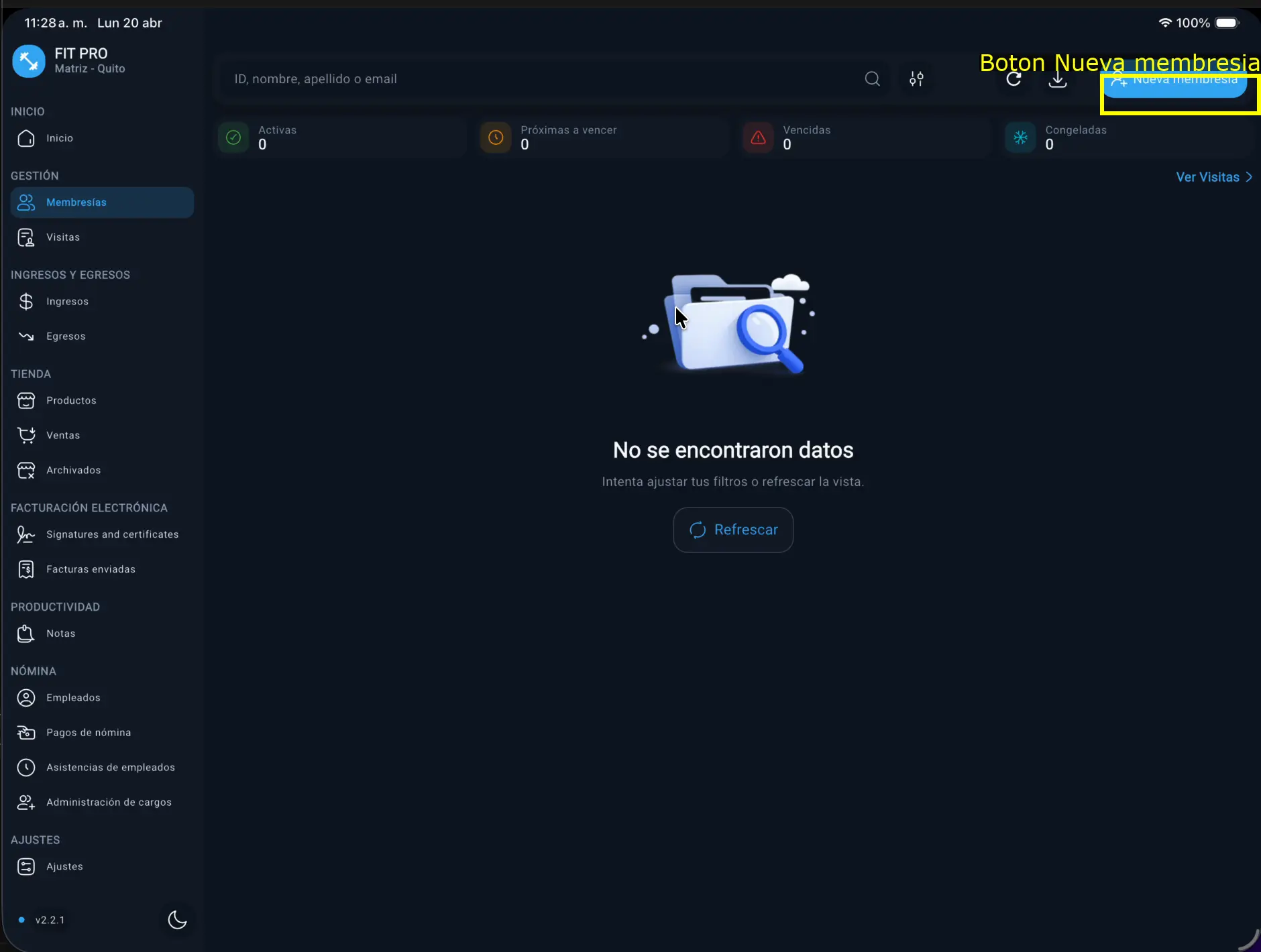
Sección titulada «1) Ir a Membresías y abrir Nueva membresía»En el menú lateral, entra a Membresías y presiona Nueva membresía.
2) Completar campos obligatorios del cliente
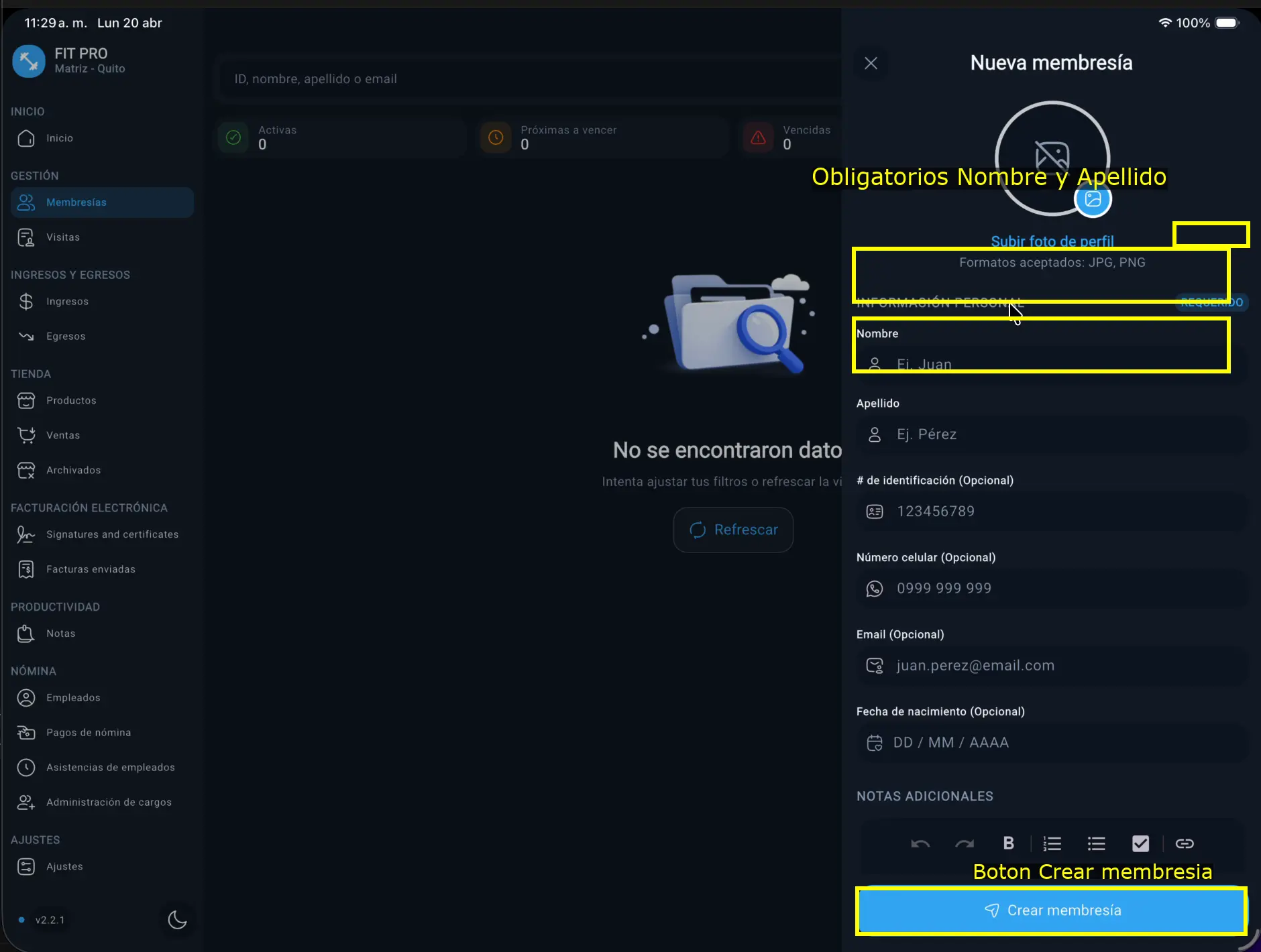
Sección titulada «2) Completar campos obligatorios del cliente»En el panel Nueva membresía, Nombre y Apellido siempre son obligatorios. El propietario también puede configurar otros campos como requeridos desde Ajustes > Campos obligatorios de membresías.
Los campos que pueden configurarse como obligatorios son:
NombreApellidoNúmero de identificaciónNúmero celularCorreo electrónicoFecha de nacimiento
Sin los campos marcados como requeridos no podrás continuar con la creación.
3) Completar campos opcionales y notas adicionales (si aplica)
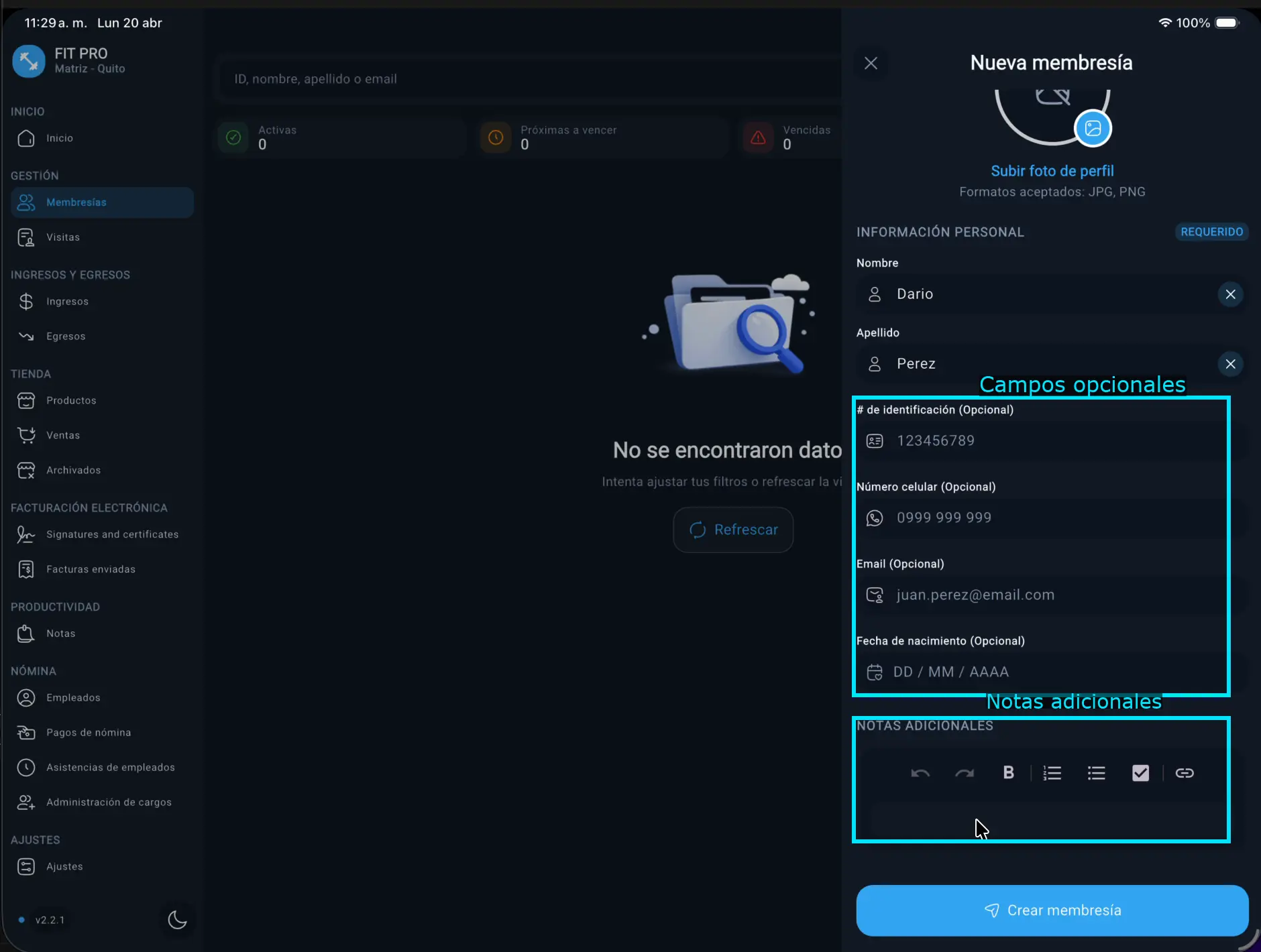
Sección titulada «3) Completar campos opcionales y notas adicionales (si aplica)»Los campos no marcados como requeridos permanecen opcionales:
Fecha de nacimientoEmailNúmero celular# de identificación
La configuración es propia de cada gimnasio y puede cambiar el comportamiento de este formulario.
También tienes Notas adicionales, útil para registrar observaciones importantes del cliente, por ejemplo:
- condiciones médicas,
- alertas operativas,
- recomendaciones especiales de atención.
4) Crear membresía y validar estado pendiente
Sección titulada «4) Crear membresía y validar estado pendiente»Presiona Crear membresía.
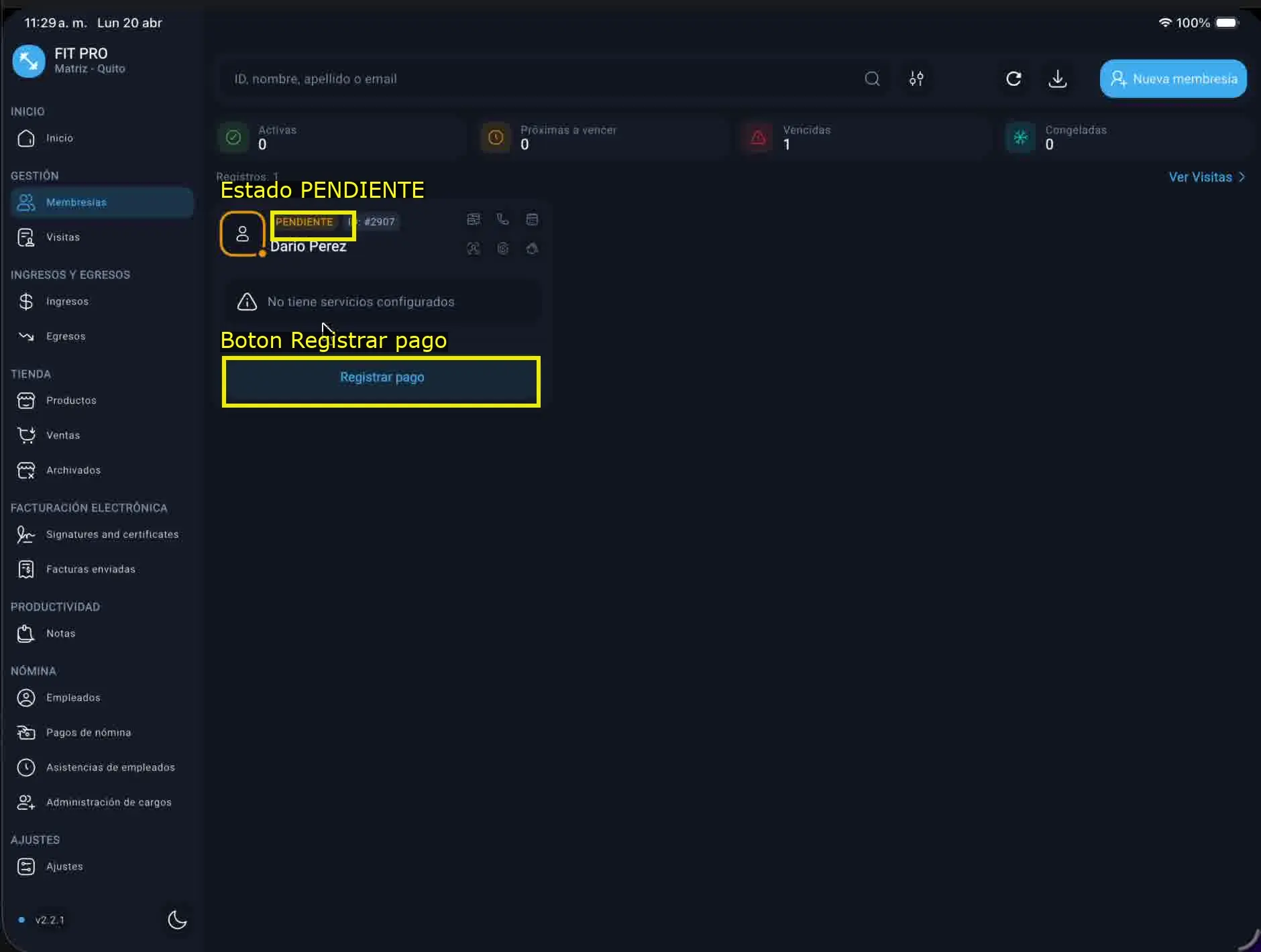
Cuando termina el registro, el cliente debe aparecer con:
- etiqueta
PENDIENTE, - botón
Registrar pagovisible.
Aquí termina esta primera parte del flujo.
Resultado esperado
Sección titulada «Resultado esperado»Cliente creado correctamente en Membresías, en estado PENDIENTE, listo para continuar con el registro de pago en la siguiente guía.
Siguiente guía recomendada
Sección titulada «Siguiente guía recomendada»Registrar pago de plan o membresía vinculado a cliente
Checklist final
Sección titulada «Checklist final»- Se abrió el formulario desde
Membresías>Nueva membresía. NombreyApellidoquedaron completos.- Campos opcionales llenados según necesidad.
Notas adicionalesusadas cuando aplica (ejemplo: observaciones médicas).- El cliente aparece en estado
PENDIENTE. - Ya se muestra el botón
Registrar pago.