
Crear colaboración en Split Payments
Objetivo de esta guía
Sección titulada «Objetivo de esta guía»Para que los pagos que tus clientes realicen con tarjeta se procesen a través de Coder Gym y se depositen en tu cuenta de dLocal Go, es obligatorio configurar un acuerdo de Split Payments (pagos compartidos).
Esta guía te guiará en la creación de esta colaboración, la cual vincula tecnológicamente a Coder Gym con tu cuenta de dLocal Go bajo una comisión del 1% destinada a la cobertura y mantenimiento del servicio de integración.
Coder Gym soporta pagos con tarjeta de crédito y débito a través de dLocal Go. Aunque dLocal Go también permite cobrar en efectivo, mediante transferencia y con otras formas de pago, esas alternativas todavía no están soportadas por la integración de Coder Gym. Antes de activar el método, el dueño del gimnasio debe desactivar en su cuenta de dLocal Go todos los métodos que no correspondan a tarjetas de crédito o débito.
Configurar la cobertura y los métodos de pago
Sección titulada «Configurar la cobertura y los métodos de pago»Antes de activar dLocal Go en la App de Administración, configura correctamente la cuenta de dLocal Go:
- En dLocal Go abre
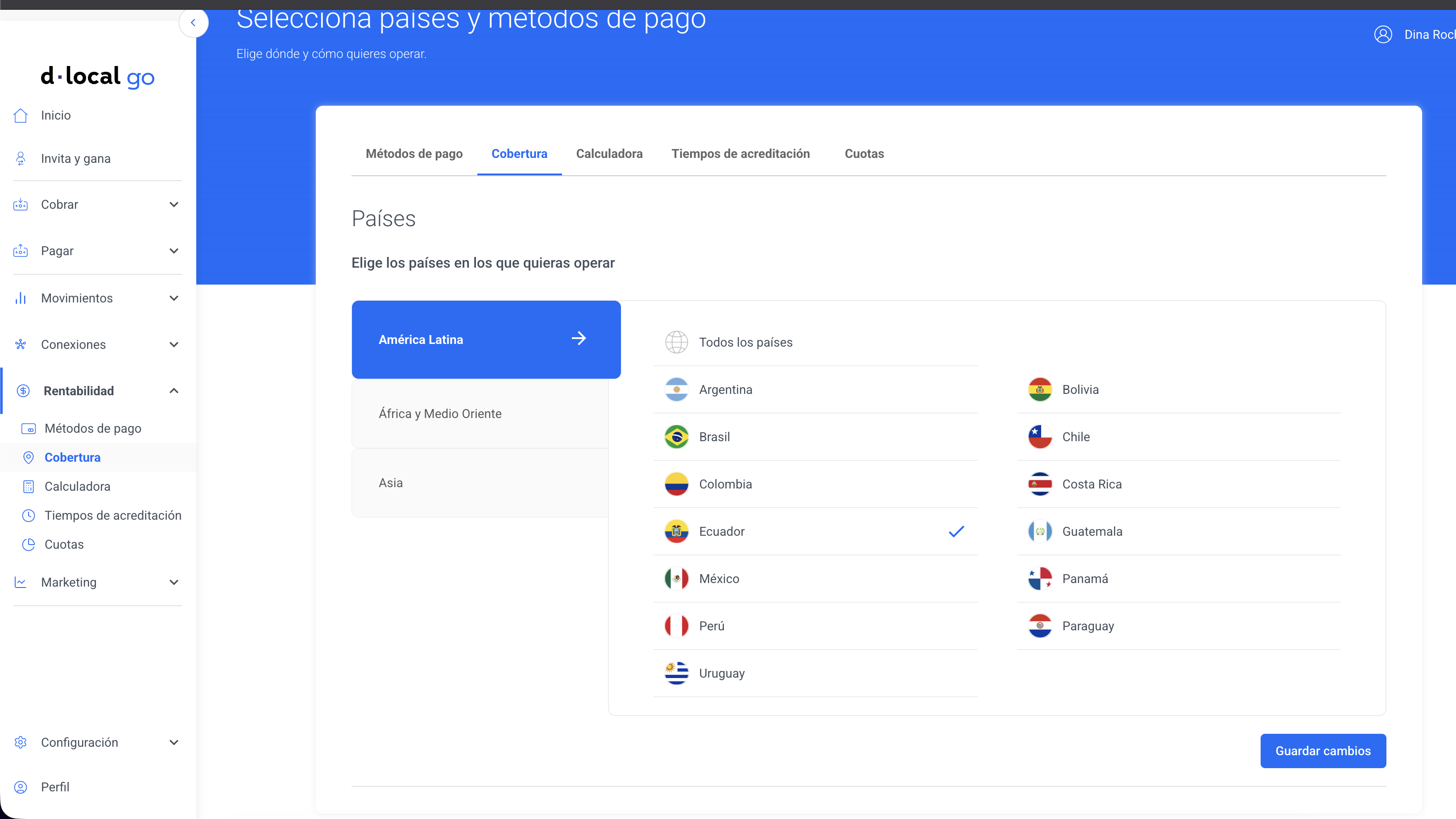
Rentabilidad > Métodos de pago > Cobertura. - Selecciona el país donde opera tu gimnasio. Por ejemplo, selecciona Ecuador si el gimnasio está ubicado en Ecuador. No selecciones todos los países si no prestarás servicios en ellos.
- Guarda los cambios de cobertura.
- Abre la pestaña
Métodos de pagoy selecciona el mismo país en el selector. - Revisa todas las páginas de resultados y deja activadas únicamente las opciones de tarjeta de crédito o débito, como Visa, Visa Debit, MasterCard y MasterCard Debit, cuando estén disponibles.
- Desactiva las opciones de efectivo, transferencias, billeteras, corresponsales y cualquier otro método alternativo. Guarda los cambios.
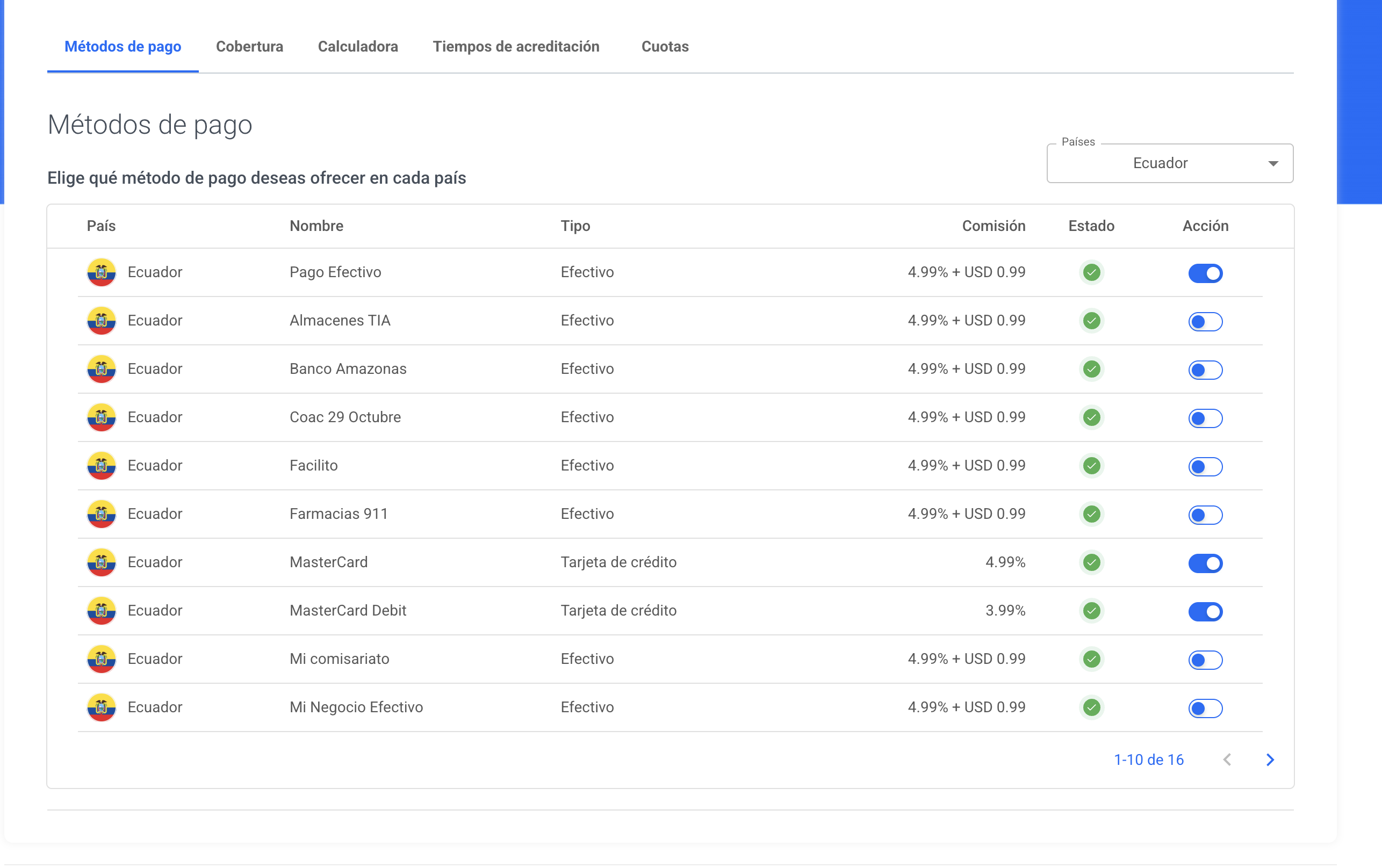
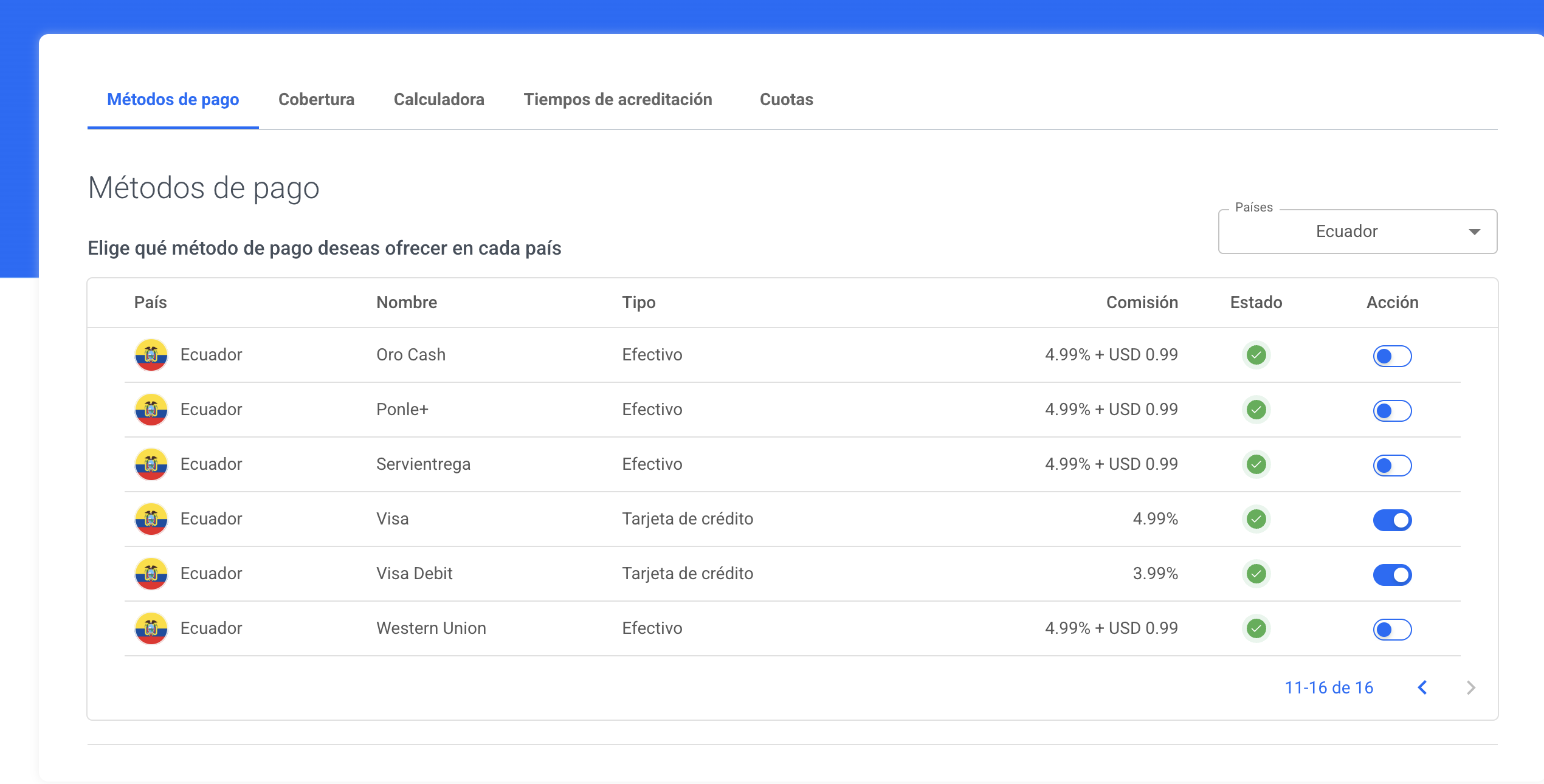
Repite la revisión en cada página de la lista: algunos métodos pueden aparecer en páginas posteriores. La integración de Coder Gym no procesa pagos realizados con métodos alternativos.
Prerrequisitos
Sección titulada «Prerrequisitos»- Haber creado y activado tu cuenta de dLocal Go. Si aún no lo has hecho, sigue la guía de Crear y activar tu cuenta de dLocal Go.
- Tener acceso al panel de control de dLocal Go (dashboard.dlocalgo.com).
Paso a paso para crear la colaboración
Sección titulada «Paso a paso para crear la colaboración»- Inicia sesión en tu cuenta de dLocal Go.
- En el menú lateral izquierdo, haz clic en Split Payments.
- Presiona el botón Invitar a colaborar para abrir el asistente de configuración.
Paso 1: Definir el Rol
Sección titulada «Paso 1: Definir el Rol»- En la pregunta “¿Cuál es tu rol en la colaboración?”, selecciona Soy vendedor (tú eres quien ofrece los servicios y recibe la mayor parte del pago).
- Haz clic en Siguiente.
Paso 2: Información del Colaborador
Sección titulada «Paso 2: Información del Colaborador»Completa los datos del colaborador exactamente como se detallan a continuación para asegurar la vinculación con Coder Gym:
- Nombre del colaborador:
CODER GYM - Email del colaborador:
[email protected] - Categoría del colaborador: Selecciona Desarrollador independiente.
- Porcentaje de comisión asignado: Configura 1%.
El correo electrónico del colaborador debe escribirse exactamente como
[email protected]. Si cometes un error de escritura, la invitación no llegará a nuestro sistema y no podremos activar tus cobros en línea.
- Lee y marca la casilla: “Leí y acepto los términos y condiciones de Split Payment”.
- Haz clic en Siguiente.
Paso 3: Revisión y Responsabilidades
Sección titulada «Paso 3: Revisión y Responsabilidades»El sistema te mostrará un resumen del acuerdo. Marca las casillas de confirmación donde aceptas que:
- La información ingresada es correcta.
- Distribución de responsabilidades: Entiendes que tú (como vendedor) eres el responsable de gestionar reembolsos y contracargos con tus clientes, mientras que CODER GYM (como colaborador) se encarga de la integración tecnológica de la pasarela.
Una vez validados los checks, haz clic en Enviar invitación de split payment a colaborador.
Estado de la invitación
Sección titulada «Estado de la invitación»Al finalizar el envío, la colaboración aparecerá listada en tu tabla de Split Payments con el estado Pendiente (esperando que Coder Gym acepte la invitación).
Obtener el Split code
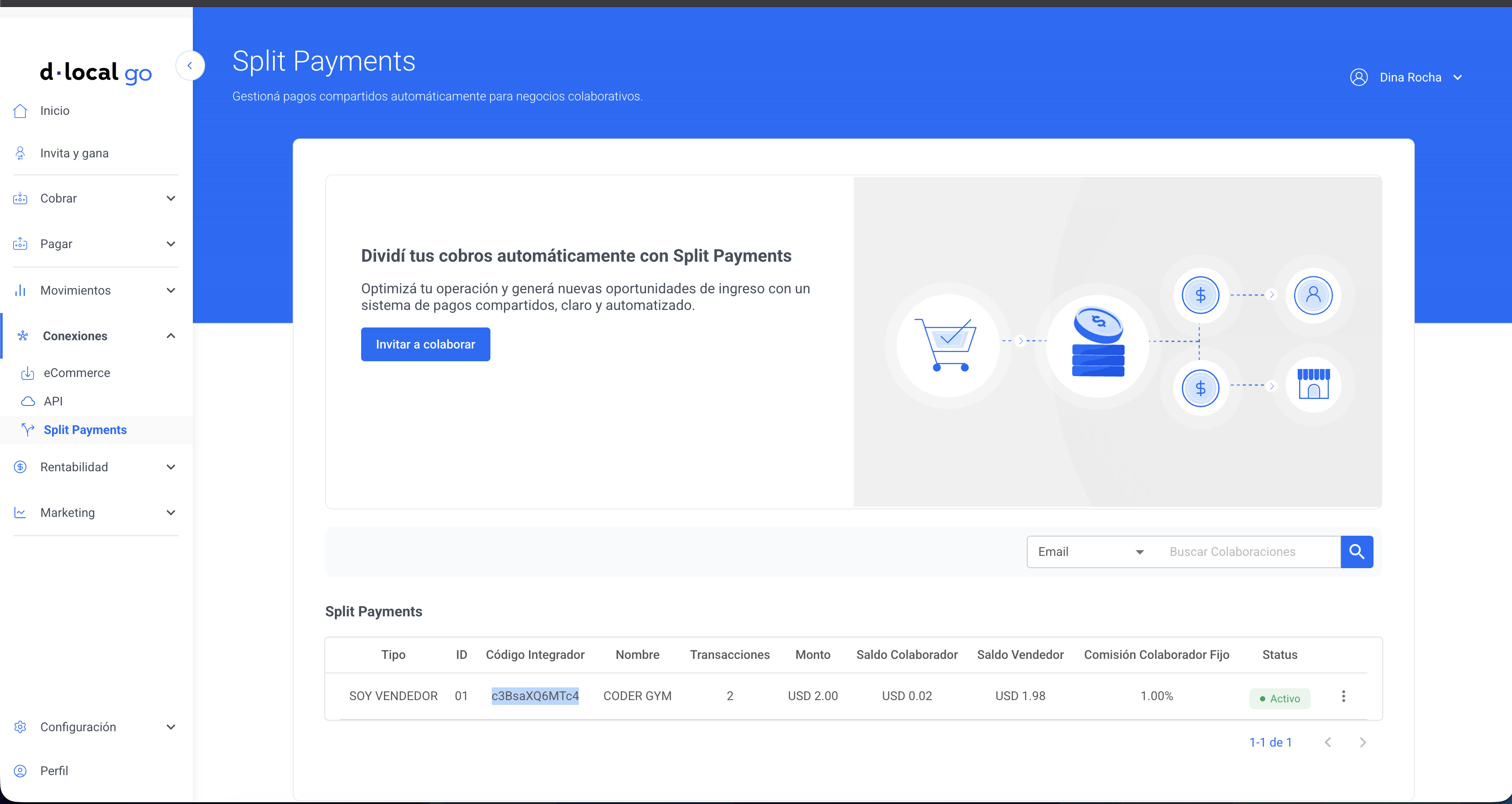
Sección titulada «Obtener el Split code»Después de crear la colaboración, vuelve a Conexiones > Split Payments en dLocal Go. Ubica la fila de CODER GYM y copia el valor de la columna Código Integrador. Ese valor es el Split code que solicita la App de Administración.
Obtener las claves de dLocal Go
Sección titulada «Obtener las claves de dLocal Go»Para obtener las credenciales de la integración:
- En dLocal Go abre
Conexiones > API. - En la sección
eCommerce, abreIntegración por API. - Copia los valores de API Key y Secret Key.
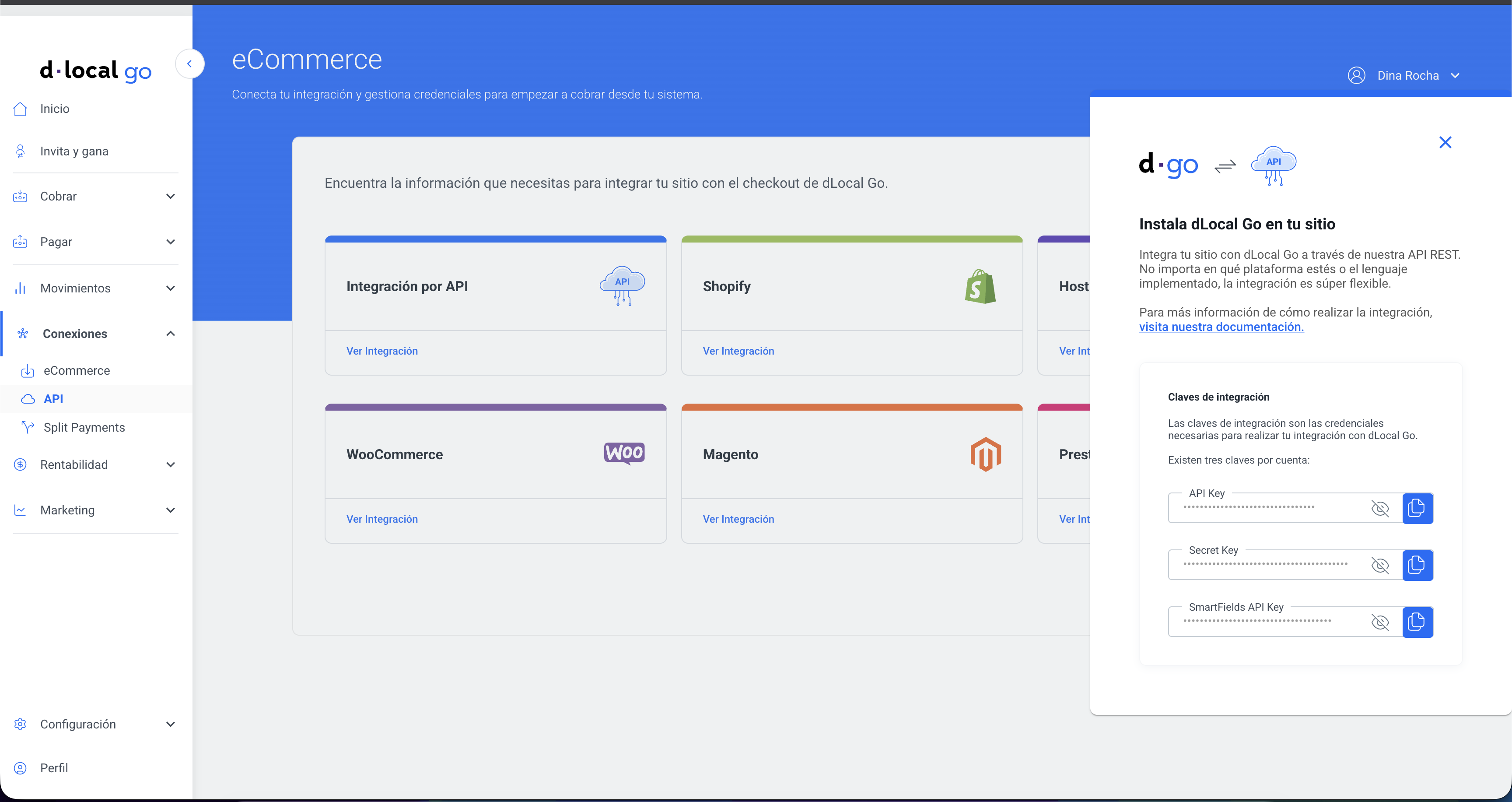
No uses SmartFields API Key para configurar el método dLocal Go en la App de Administración. Trata la API Key y la Secret Key como contraseñas: no las publiques ni las compartas en canales no seguros.
Activación en la App de Administración
Sección titulada «Activación en la App de Administración»Después de crear la colaboración, debes completar la configuración desde la App de Administración. La invitación y las credenciales deben estar listas antes de intentar activar el método.
- Abre
Ajustes > Métodos de pagoen la App de Administración. - Activa
dLocal Go. - Ingresa el
Split codeobtenido desde Código Integrador, junto con laAPI Keyy laSecret Key. - Presiona
Guardar credenciales. - Confirma que el método quede habilitado y realiza una prueba controlada.
La App de Administración valida las credenciales. Si son inválidas, muestra el error y mantiene el método sin habilitar. Si la invitación todavía requiere una aprobación del equipo de Coder Gym, contacta soporte y no compartas las credenciales por canales públicos.